各モードの計測時刻、赤ちゃんの状態とメモを一覧で確認できます。
左上から順に右へ、赤ちゃんの状態アイコンが並んでいます。
抱き歩きモードの計測結果では心拍数グラフのチャートや、赤ちゃんの状態の詳細な時刻なども見ることができます。
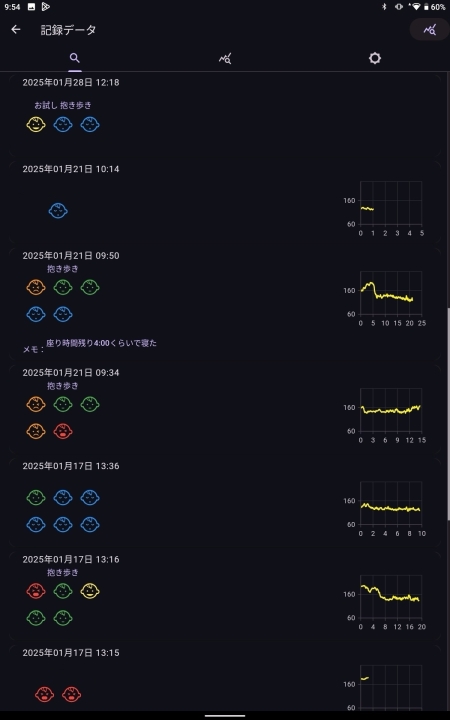
抱き歩きのデータ
抱き歩きのデータをタップすると、詳細な時刻や赤ちゃんの状態のタイミングをご覧頂けます。
データを長押しすると、複数のデータを選択できます。
複数選択後に中央のタブに移動すると、選択したデータを並べて見ることができます。
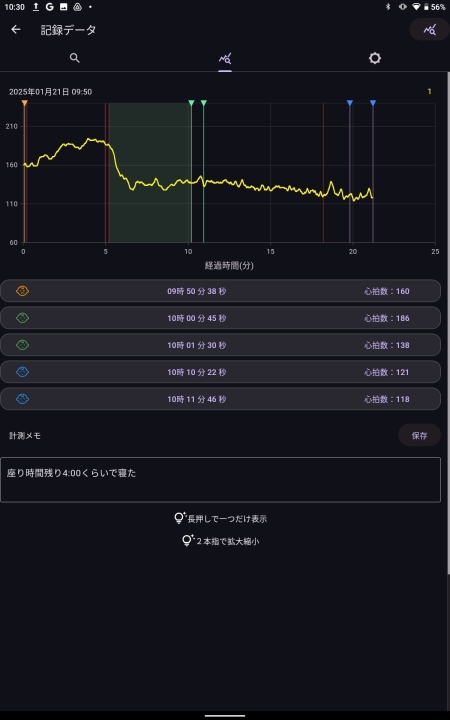
横軸は開始時刻からの経過時間、縦軸は心拍数です。
グラフは拡大、縮小、スライドに対応しています。
また、グラフの下には赤ちゃんの状態記録と、その時点の心拍数のリストがあります。
タップでグラフ上の同じ色の線を表示・非表示ができます。
長押しで一つだけ表示することもできます。
右側の設定タブからは、グラフの表示に関する設定ができ、「アクションのタイミングを表示」設定をオンにすると、場面が切り替わったタイミングが表示されます。
抱き歩きのタイミングは緑色の背景色で表示されます。
赤ちゃんの状態リストは順番に
・始めた時
・抱き歩きをした後
・延長抱き歩きをした後(延長していた場合)
・椅子に座った後
・お布団に寝かせる前
・お布団に寝かせた後
の記録です。
データを長押しすると、複数のデータを選択できます。
複数選択後に中央のタブに移動すると、選択したデータを並べて見ることができます。
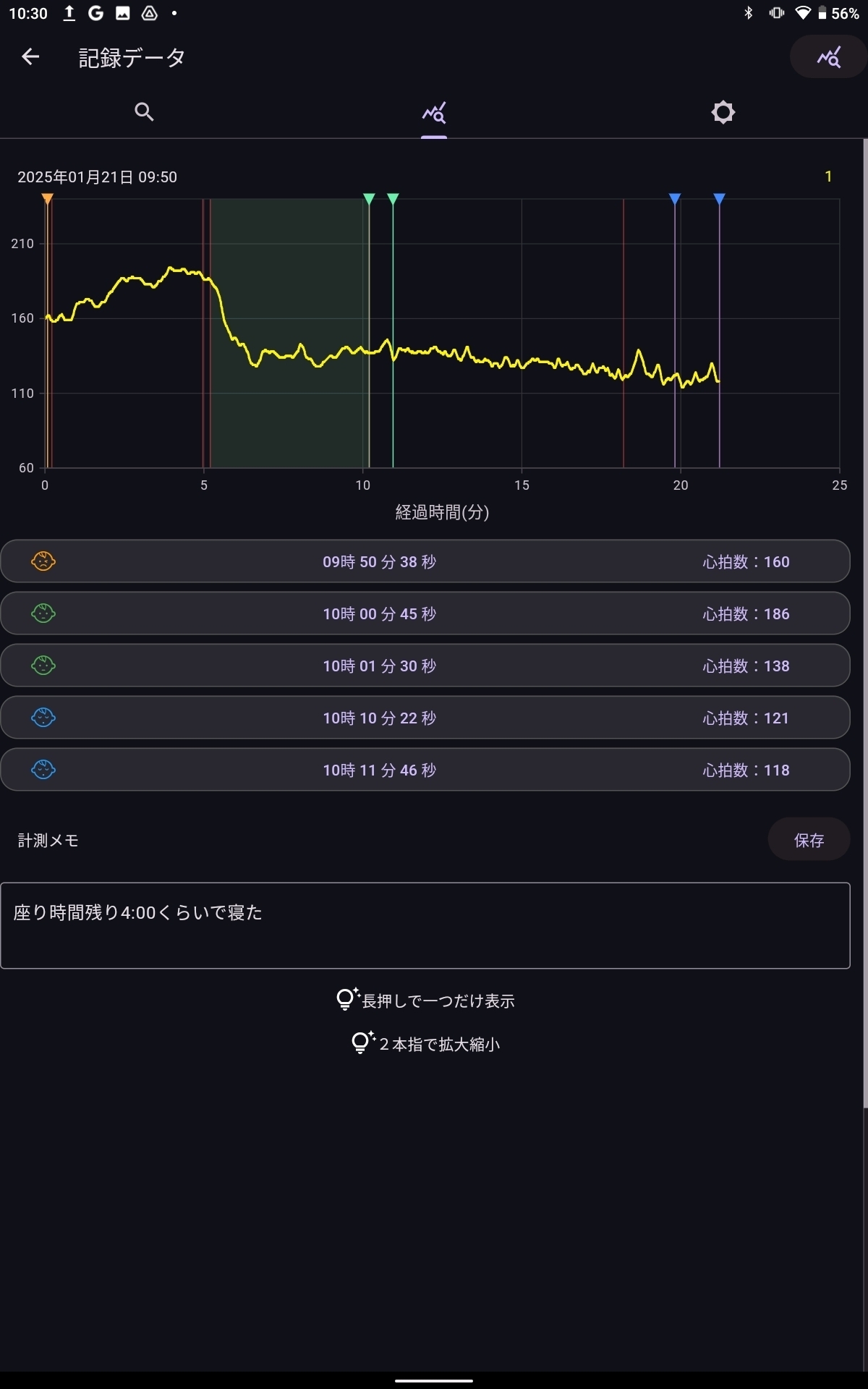
横軸は開始時刻からの経過時間、縦軸は心拍数です。
グラフは拡大、縮小、スライドに対応しています。
また、グラフの下には赤ちゃんの状態記録と、その時点の心拍数のリストがあります。
タップでグラフ上の同じ色の線を表示・非表示ができます。
長押しで一つだけ表示することもできます。
右側の設定タブからは、グラフの表示に関する設定ができ、「アクションのタイミングを表示」設定をオンにすると、場面が切り替わったタイミングが表示されます。
抱き歩きのタイミングは緑色の背景色で表示されます。
赤ちゃんの状態リストは順番に
・始めた時
・抱き歩きをした後
・延長抱き歩きをした後(延長していた場合)
・椅子に座った後
・お布団に寝かせる前
・お布団に寝かせた後
の記録です。
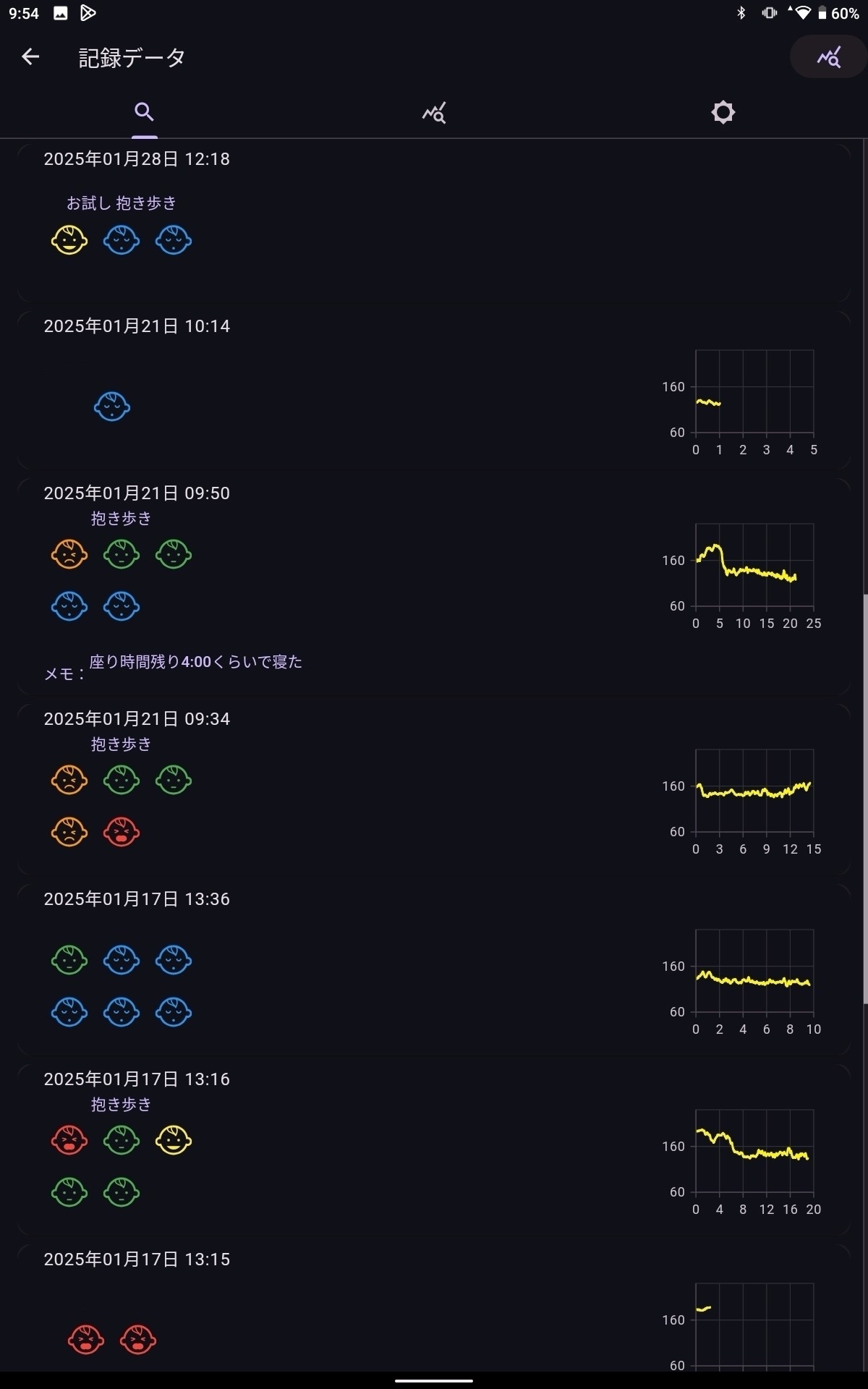
お試し版のデータ
お試し版のデータにはグラフ表示はありません。
リスト上に表示される、開始時刻と赤ちゃんの状態のみご確認いただけます。
左から順に
・始めた時
・お布団に寝かせる前
・お布団に寝かせた後
の記録です。
リスト上に表示される、開始時刻と赤ちゃんの状態のみご確認いただけます。
左から順に
・始めた時
・お布団に寝かせる前
・お布団に寝かせた後
の記録です。
メモ
それぞれの計測では終了時にメモを残せます。
記録データの詳細画面からメモの内容を確認できます。
このメモは設定の「メモを編集可能にする」をオンにすると、後から編集ができます。
※メモに個人情報は書かないでください。
Record data
Record Data
View measurement times, baby's status, and notes for each mode in a list.
Baby status icons are displayed from top left to right.
In Carry & Walk mode results, you can see the heart rate graph chart and detailed times for baby's status.
Data on carrying while walking
Carry-Walking Data
Tap the carry-walking data to view detailed timestamps and the timing of your baby's status.
Long-press the data to select multiple entries.
After selecting multiple entries, move to the center tab to view the selected data side-by-side.
The horizontal axis shows elapsed time since start, and the vertical axis shows heart rate.
The graph supports zooming in/out and sliding.
Below the graph, you'll find a list of the baby's state records and their corresponding heart rates at that time.
Tap to show or hide lines of the same color on the graph.
Long press to display only one line.
From the Settings tab on the right, you can adjust graph display settings. Enabling the “Show Action Timing” setting displays when scenes changed.
Carry-walking timing is shown with a green background color.
The baby's status list records the following in sequence:
・When started
・After carrying and walking
・After extended carrying and walking (if extended)
・After sitting in a chair
・Before laying down on the futon
・After laying down on the futon
Trial version data
The trial version does not include graph displays.
You can only view the start time and baby's status displayed in the list.
From left to right, these records show:
・When you started
・Before putting the baby in the crib
・After putting the baby in the crib
Memo
You can leave notes at the end of each measurement.
You can view the note content from the measurement data details screen.
These notes can be edited later if you enable “Allow note editing” in Settings.
※Please do not include personal information in your notes.